从导入到复习
一条短路径:导入书籍、转写实际朗读、跟随文本、保存词汇,并在原句中复习。
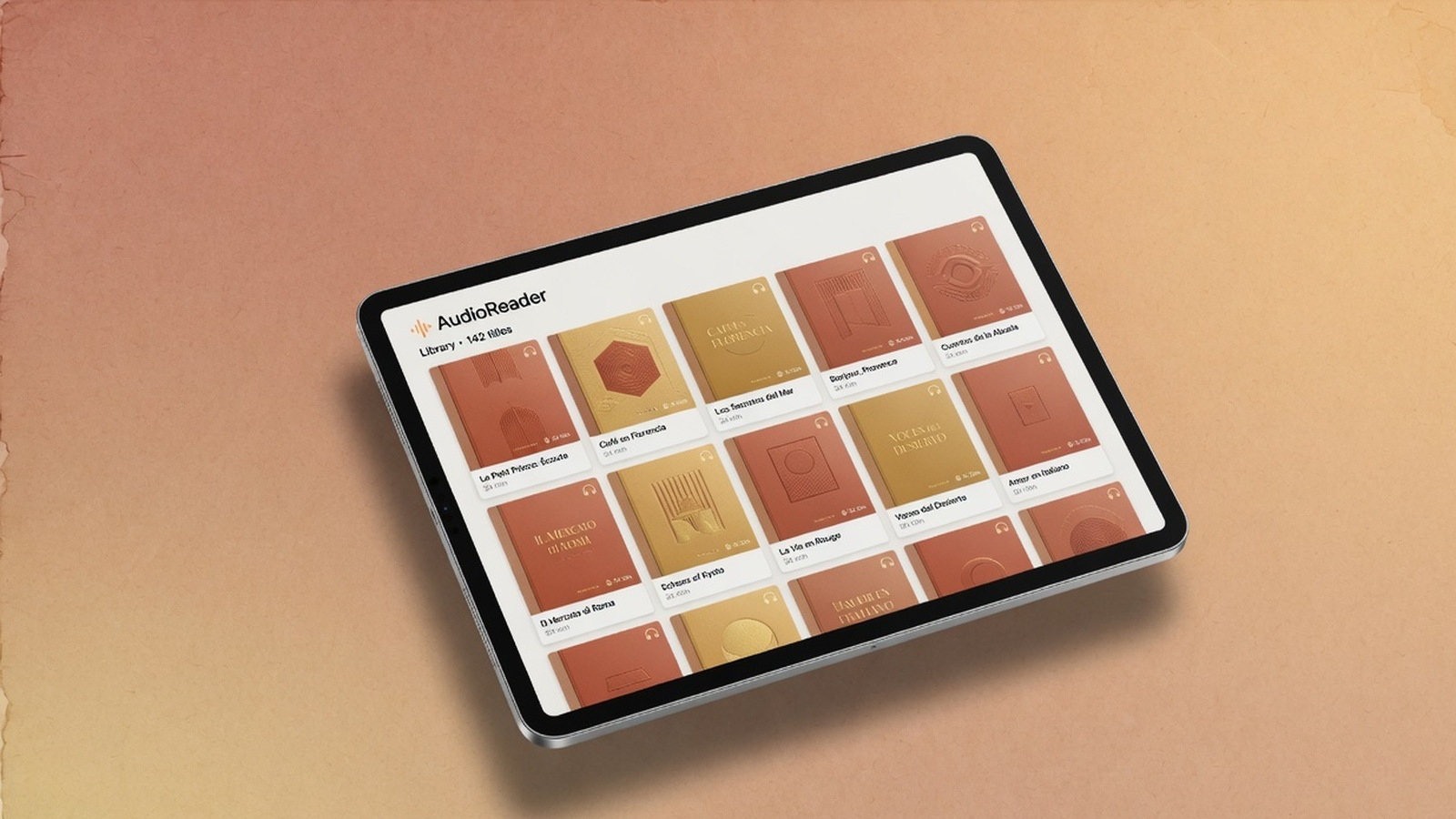
1导入
空书库时选择 Import Files。音频成为有声书;无 DRM 的 EPUB 成为电子书。二者永不混用。同时包含两者的文件夹会导入为两本书。Mac 上用 Sources 导入文件或文件夹。iPad 上可从文件、iCloud Drive,或系统公开的媒体库导入有声书。支持的音频包括 MP3、M4A、M4B、AAC、WAV 和 CAF。封面可以是 JPG、PNG 或 WebP。
2转写
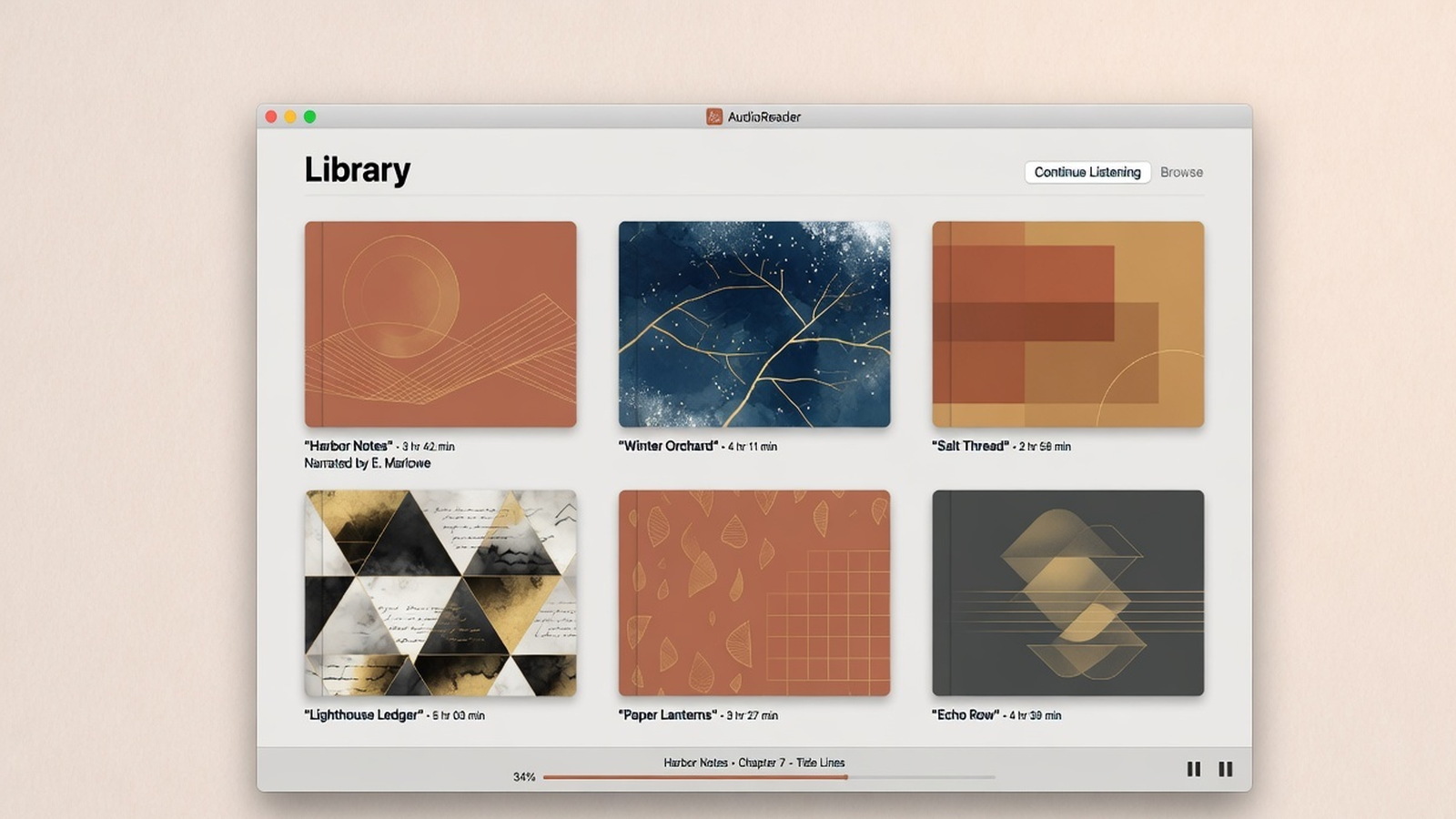
有声书请在 Settings → Languages 选择口语语言,打开章节后选择 Transcribe。首次转写可能会下载该语言的 Apple SpeechAnalyzer 语言资源。如果 Apple 未在当前系统与设备上提供所选的设备端语言,AudioReader 会提示不可用。电子书打开的是 EPUB 出版文本,不使用转写。
3跟随文本
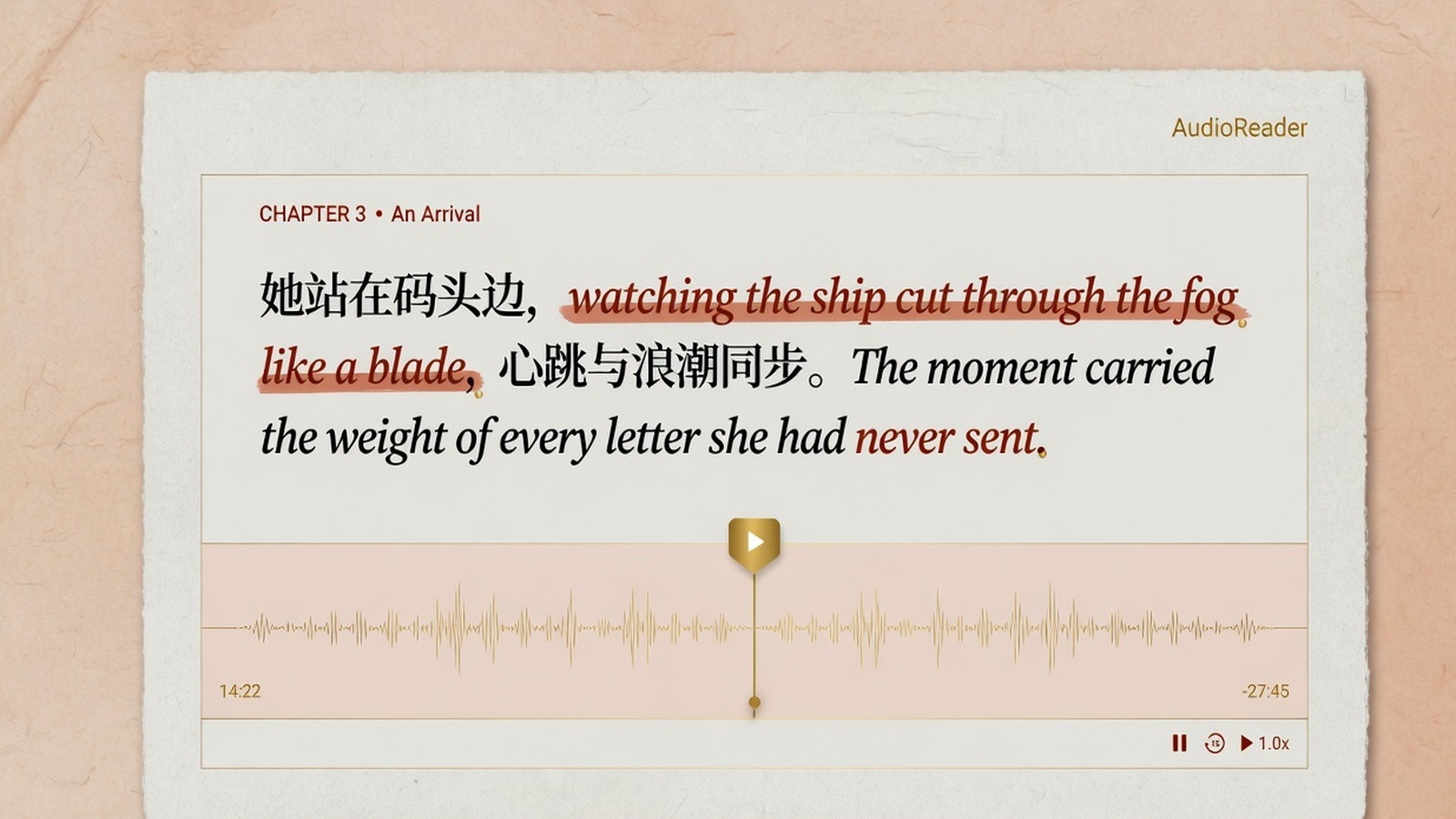
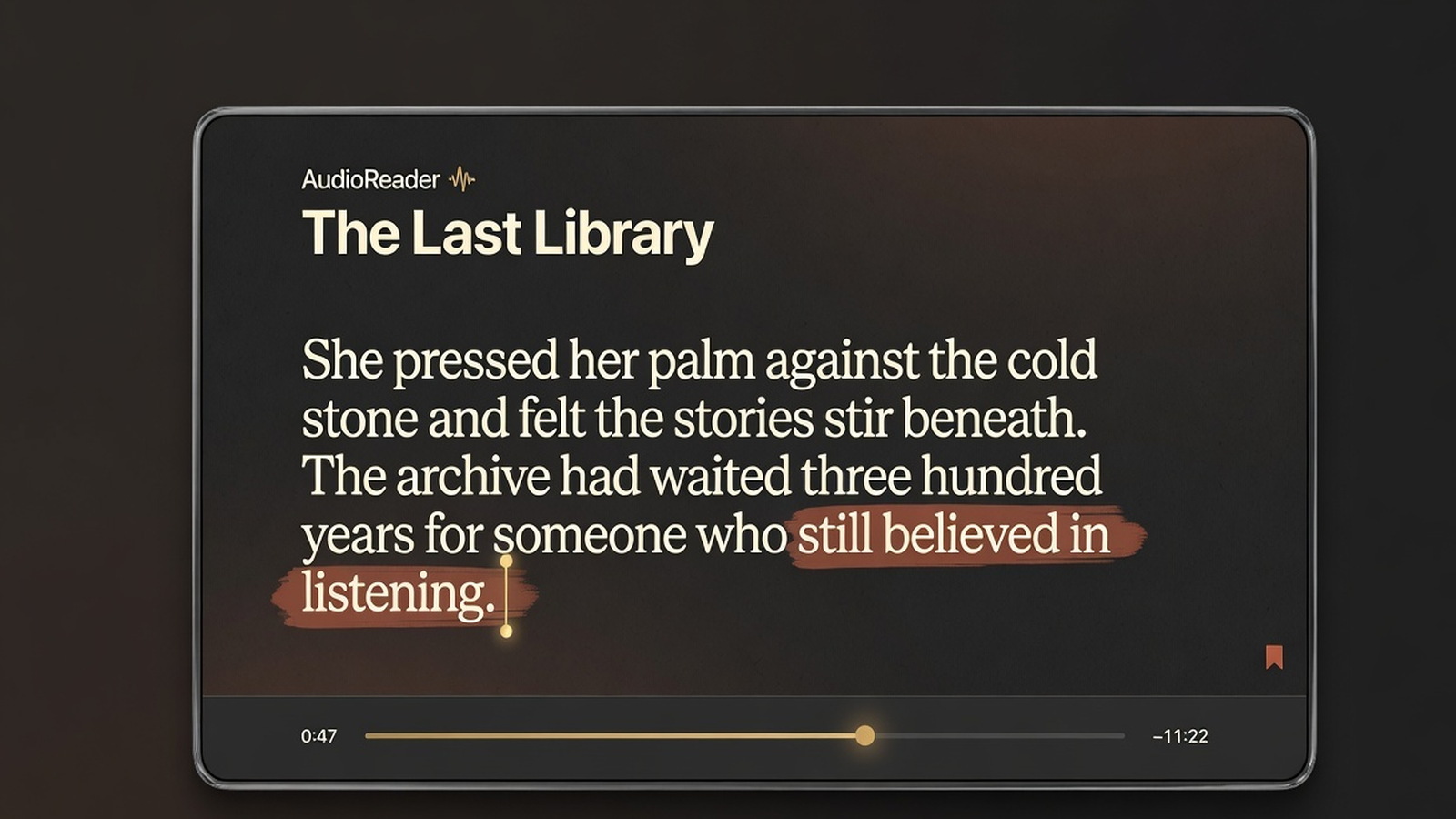
播放章节,用高亮转写跟随、跳转、重放或循环一句。转写是有声书的时间轴。句子片段播放与复习、导出使用同一个句子解析。
4保存词汇
点选单词查词典,或保存到 Vocabulary,并带上原句、书名、章节和时间戳。Open in text 会回到该段落。Study overlay 可以在整章为未知和学习中的词加下划线。
5复习
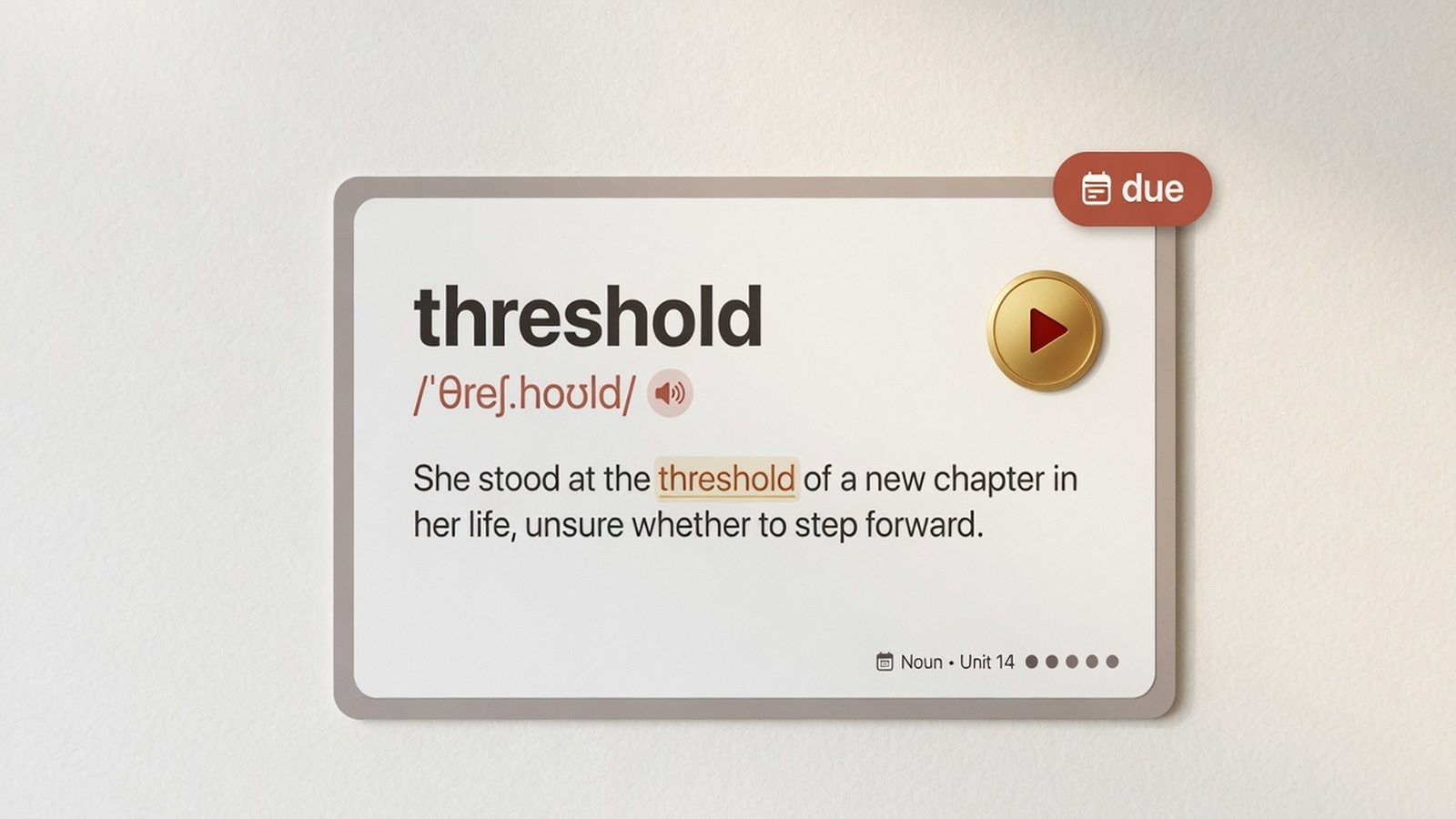
Words 的 Today 先出示到期卡片,再给出有限的新卡片。评分在本地更新计划。你仍可播放原句片段。若可选账户打开了 Sync learning data,这些记录可以复制到账户;源音频和 EPUB 仍留在本机。
可选 AI
在 Settings → AI 登录并授予版本化 AI 许可后,可以使用翻译、摘要、章节对话和快速测验。若选择 Not now,本地阅读、词典、转写和词汇学习仍可使用。